Ṣii Iyipada PDF ti o rọrun, ti o ni aabo — Tọkàntọkàn ninu aṣawakiri rẹ
Chrome, Edge, àti Firefox Android
Gba Àfikún Nísinsìnyí
Ṣe igbasilẹ Aworan si Oluyipada PDF fun aṣawakiri ayanfẹ rẹ:
Fojú inú wo eléyìí — o ń lọ kiri lórí ayélujára, o rí ohun kan, àwòrán, tàbí àkójọ àwọn àwòrán. O fẹ́ fi wọ́n pamọ́, kó wọn pamọ́, pín wọn, tàbí kí o kàn wò wọ́n ní orí ayélujára. Dípò kí o máa ṣe àdàkọ, kí o máa ṣe àfọwọ́kọ, tàbí kí o máa lo àwọn ohun-èlò ẹni-kẹta, kí ló máa ṣẹlẹ̀ bí o bá lè yí wọn padà sí PDF tí a fọ́n — lẹ́sẹ̀kẹsẹ̀, pẹ̀lú ìtẹ̀síwájú kan, àti lórí ẹ̀rọ rẹ pátápátá?
Ìyẹn gan-an ni àwòrán sí PDF Converter : Fi pamọ́ gẹ́gẹ́ bí Pdf ṣe ń pèsè. Ní báyìí, o kò ní láti kàn sí Chrome nìkan — ó wà lórí ọ̀pọ̀lọpọ̀ àwọn aṣàwákiri àti àwọn pẹ̀tẹ́lẹ̀.
Kí ló dé tí ìtẹ̀síwájú yìí?
✅ Tẹ-kan PDF Downloads (Láti ojú-ìwé ayélujára)
Pẹ̀lú ìtẹ̀síwájú kan ṣoṣo — "Yí ojú ìwé ìsinsìnyí padà sí PDF" — àfikún náà máa ń lo ẹ̀rọ PDF abínibí aṣàwákiri rẹ láti ṣe àdàkọ ojú ìwé PDF tó kúnnú rẹ̀. Text, images, layout, links — ohun gbogbo wà ní ìpamọ́. Kò sí àyípadà, kò sí àwọn èròjà tí ó sọnù. Ohun tí o rí ni ohun tí o rí.
Fún àwọn akọ́ṣẹ́mọṣẹ́ tí wọ́n ń ṣiṣẹ́, àwọn akẹ́kọ̀ọ́, àwọn olùwádìí, tàbí ẹnikẹ́ni tí ó bá ń kàwé lórí ayélujára — èyí túmọ̀ sí pé o lè fi àwọn ohun èlò pamọ́, àwọn bulọọgi, ìròyìn, ìròyìn, tàbí ohunkóhun tí ó ṣeyebíye pẹ̀lú ìjì yára.
🖼️ Ìyípadà àwòrán — Kì í ṣe ojú-ìwé orí ayélujára nìkan
Ṣé o nílò láti yí àwòrán mànàárà, JPG, PNG, WebP, tàbí àwòrán èyíkéyìí tí o ní sí PDF? O ti bo. "Quick Image Converter" tí ó wà nínú rẹ̀ jẹ́ kí o yí àwòrán padà lẹ́sẹ̀kẹsẹ̀, láìlo ẹ̀rọ ayélujára — kò sí ìgbéga, kò sí ètò àwọsánmà, kò sí àwọn aṣàmúlò orí ayélujára.
Èyí dára fún:
- Àwọn àwòrán láti orí ẹ̀rọ ìbánisọ̀rọ̀ tàbí kámẹ́rà rẹ
- Awọn iwe aṣẹ ti a ṣe ayẹwo
- Apẹrẹ mockups
- Àwọn àwòrán mànàárà tàbí àwòrán
Yipada pẹlu awọn tẹ diẹ — ki o si ṣe igbasilẹ lẹsẹkẹsẹ.
🗂️ Oluwo PDF Agbegbe ti a ṣe sinu
Yato si awọn iyipada nikan, itẹsiwaju naa jẹ ki o wo awọn faili PDF agbegbe taara ninu ẹrọ aṣawakiri rẹ — ko si nilo fun afikun PDF kika software. Gbé PDF sókè láti orí ẹ̀rọ kọ̀m̀pútà rẹ, ó sì ṣí sílẹ̀ lẹ́sẹ̀kẹsẹ̀ nínú aṣàwákiri rẹ. Ó rọrùn, ó mọ́, ó sì jáfáfá.
🔒 OFFLINE PẸ̀LẸ̀ & Àfiyèsí sí ìpamọ́ra
Gbogbo ìyípadà — → PDF ojú-ìwé orí ayélujára, → PDF àwòrán, tàbí àwọn ìyípadà àwòrán àwòrán — máa ń wáyé pátápátá lórí ẹ̀rọ rẹ. Kò sí nǹkankan tí a máa gbé sórí àwọn apèsè. Ìyẹn túmọ̀ sí pé àwọn ìwé àfọwọ́kọ, àwọn àwòrán ara ẹni, tàbí àwọn ìwé àfọwọ́kọ máa wà ní ìkọ̀kọ̀. Àtẹ̀síwájú náà kò gba tàbí fi àkójọfáyẹ̀wò rẹ ranṣẹ. Ìfọ̀kànbalẹ̀ àti ìpamọ́ra wà nínú rẹ̀.
⚡ Yara, iwuwo ati ṣiṣe daradara
Ko si sọfitiwia ti o wuwo. Ko si duro de awọn igbasilẹ tabi awọn igbasilẹ. Níwọ̀n ìgbà tí ó ti ń lo ẹ̀rọ PDF abínibí aṣàwákiri rẹ, ìyípadà náà yára ó sì jáfáfá. Ìyẹn túmọ̀ sí pé kọ̀m̀pútà alágbèéká rẹ, kọ̀m̀pútà alágbèéká rẹ tàbí ẹ̀rọ alágbèéká rẹ kò ní dáwọ́ dúró. Àti pé bóyá o wà lórí ìsopọ̀ tí ó dúró ṣinṣin tàbí tí kò sí lórí ayélujára — ó ń ṣiṣẹ́.
📚 Ohun gbogbo-ni-ọkan PDF Toolbox
Kí ló dé tí o fi ń ṣe ọ̀pọ̀ irinṣẹ́ nígbà tí ọ̀kan bá ń ṣiṣẹ́ fún gbogbo ènìyàn? Pẹ̀lú àfikún yìí o máa ń rí:
- Oju opo wẹẹbu si PDF (tẹ ọkan)
- Àwòrán sí PDF (yípadà àwòrán kíákíá)
- Wiwo PDF ti agbegbe
- Awọn ọna asopọ taara si awọn ohun elo PDF ti o ni ilọsiwaju diẹ sii — compress, pipin, dapọ, yipada Ọrọ/PPT si PDF, yọ awọn aworan jade, ati diẹ sii (nipasẹ awọn irinṣẹ ita ti o sopọ)
Àfikún kan, ọ̀pọ̀ ìlò. Gbogbo rẹ̀ kún dáadáa.
Ta ló nílò èyí — àti ìdí tí wọn yóò fi fẹ́ràn rẹ̀
📖 Àwọn Akẹ́kọ̀ọ́ & Àwọn Akẹ́kọ̀ọ́
- Fipamọ awọn nkan iwadi, awọn bulọọgi, awọn akọsilẹ ọrọ, tabi awọn itọnisọna wẹẹbu bi PDFs fun kika tabi titẹ sita ni aisinipo.
- Yí àwọn àlàyé àyẹ̀wò tàbí àwọn àwòrán tí a fi ọwọ́ kọ sí PDFs fún pípín tàbí pípamọ́ tí ó rọrùn.
👨💼 Awọn akosemose & Awọn oṣiṣẹ latọna jijin
- Ṣe igbasilẹ awọn gbigba, awọn iwe ifowo pamo, awọn ijabọ, tabi awọn adehun bi PDF taara lati oju opo wẹẹbu.
- Dapọ awọn aworan pupọ (fun apẹẹrẹ awọn iwe aṣẹ ti a ṣe ayẹwo) sinu faili PDF kan — pipe fun ifisilẹ, pinpin, tabi fifipamọ igbasilẹ.
🗂️ Awọn olumulo lojoojumọ & Awọn Minimalist Digital
- Fipamọ awọn ilana ayanfẹ, awọn irin ajo irin-ajo, tabi bi o ṣe le ṣe itọsọna lati oju opo wẹẹbu fun iraye si aisinipo — aibikita, ni ọna kika daradara.
- Yí àwòrán tàbí àwòrán padà sí PDF láti pín pẹ̀lú àwọn ọ̀rẹ́, ẹbí, tàbí àwọn oníbàárà.
🎨 Àwọn olùṣẹ̀dá, àwọn olùṣẹ̀dá àkóónú, àwọn aláfẹ̀yìntì
- Yí àwọn àgbékalẹ̀ ìmúra, ẹ̀gàn, tàbí àwòrán padà sí àwọn àkóónú PDF tàbí àwọn àkóónú.
- Wo àwọn PDF oníbàárà láì fi ẹ̀rọ-ayárabíàsá kún un — ní tààrà nínú aṣàwákiri rẹ.
🛡️ Àwọn aṣàmúlò tí ó mọ̀ nípa ìpamọ́ra
- Tí o bá ń ṣiṣẹ́ pẹ̀lú àwọn ìwé ìkọ̀kọ̀, àwọn àwòrán ara ẹni, tàbí àwọn àkójọfáyẹ̀wò tí ó ní í ṣe pẹ̀lú — yípadà tí kò sí lórí ayélujára túmọ̀ sí ewu ọ̀fìn tí ó wà nínú lílọ.
- Kò sí ìfipamọ́ fáìlì, kò sí ìpamọ́ sérvérì, kò sí ìfihàn ẹnikẹ́ni.
Bí ó ṣe ń ṣiṣẹ́ — Iṣẹ́ tí kò ní ìsapá
- Fi àfikún sí i — Tẹ kan, ó dá lórí aṣàwákiri rẹ.
- Nígbà tí o bá ń wo ojú-ìwé orí ayélujára o fẹ́ fi pamọ́: tẹ àmì ìlọsíwájú → "Yí ojúewé ìsinsìnyí padà sí PDF" → gba fáìlì rẹ sílẹ̀.
- Láti yí àwòrán padà: open Quick Image Converter → yàn image(s) → yàn output (PDF /jpg/ PNG / WebP) → yípadà → download.
- Ṣé o nílò láti ṣí PDF lórí ẹ̀rọ rẹ? Lo "Wo PDF Àdúgbò" — yan → ojú fáìlì lẹ́sẹ̀kẹsẹ̀ nínú aṣàwákiri.
- Ṣé o nílò àwọn ohun èlò PDF tí ó ti tẹ̀ síwájú síi? Lo abala "Àwọn Ohun-èlò PDF púpọ̀ sí i" láti tètè wọlé sí compress, pínpín, dapọ, Word-to-PDF, PDF-to-Word àti púpọ̀ sí i.
Kò sí àwọn àfikún, kò sí ìforúkọsílẹ̀, kò sí ìforúkọsílẹ̀. Bí aṣàwákiri rẹ bá ṣiṣẹ́, àfikún yìí yóò ṣiṣẹ́.
Awọn aṣawakiri ti o wa — Gba Nibi ti O Ṣiṣẹ
- Google Chrome — fi sori ẹrọ taara lati Ile itaja Wẹẹbu Chrome.
- Microsoft Edge — gba á nípasẹ̀ ilé-ìtajà Edge Add-ons:https://microsoftedge.microsoft.com/addons/detail/image-to-pdf-converter-/pocgdifigllbdfpkplhhghljnbnlgkld
- Firefox Android — fi ẹ̀dà tí ó bá a mu lélẹ̀ nípasẹ̀ Mozilla Add-ons:https://addons.mozilla.org/en-US/android/addon/web2pdf-converter-save-as-pdf/
Kò sí bí ẹ̀rọ rẹ tàbí aṣàwákiri rẹ ṣe rí — o lè gbádùn agbára yípadà tí ó yára, tí ó jẹ́ ti ara ẹni, tí kò sí lórí ayélujára.
Àwọn Ìlànà Ìlò tí ó wọ́pọ̀
- 📄 Fipamọ Akoonu — àwọn òǹkọ̀wé lórí ẹ̀rọ ayélujára, àwọn akọ̀ròyìn, àti àwọn olùkàwé tó ní ìtara lè fi àwọn àpilẹ̀kọ tàbí àwọn ohun èlò ìwádìí pamọ́ fún kíkà tàbí àlàyé tí kò sí lórí ayélujára.
- 🧾 Ifijiṣẹ iwe aṣẹ — ṣàyẹ̀wò àwọn àwòrán àwọn ìwé (bí àpẹẹrẹ àwọn owó, ìwé-ẹ̀rí), yí wọn padà sí PDF, dapọ àwọn àwòrán púpọ̀ sí fáìlì kan, kí o sì fi ránṣẹ́ gẹ́gẹ́ bí ìwé tó ń wò gẹ́gẹ́ bí akọ́ṣẹ́mọṣẹ́.
- 🗂️ Ṣíṣe ètò àwọn iṣẹ́ àwòkẹ́kọ̀ọ́ — àwọn afàwòrán tàbí àwọn atúmọ̀ àwòrán lè yí àkójọ àwòrán padà sí àkójọpọ̀ PDF tàbí àkájọ ìṣesí.
- ✈️ Ìtòlẹ́sẹẹsẹ ìrìn-àjò — ṣàfipamọ́ àwọn ìtòlẹ́sẹẹsẹ ayélujára, ìforúkọsílẹ̀ ìjẹ́rìísí, káàdì, tàbí ojú-ìwé ilé-ìtura gẹ́gẹ́ bí PDFs — ó ṣeé ṣe kódà láìní ẹ̀rọ ayélujára.
- 🖨️ Print-Friendly Archiving — yí ojú-ìwé ayélujára tàbí àwòrán padà sí PDFs fún ìtẹ̀wé tàbí ibi ìpamọ́ tí kò sí lórí ayélujára.
- 📚 Àwọn Ohun-èlò Ìkẹ́kọ̀ọ́ — àwọn akẹ́kọ̀ọ́ lè ṣe àkójọ àwòrán, àtẹ̀sílẹ̀, àkọsílẹ̀, àti àwọn ohun-èlò ayélujára sí PDF kan fún àgbéyẹ̀wò tí ó rọrùn.
Kí ló mú kí àwòrán sí PDF Converter yàtọ̀
Bí ó tilẹ̀ jẹ́ pé ọ̀pọ̀lọpọ̀ àwọn irinṣẹ́ orí ayélujára àti àwọn iṣẹ́ tí ó ń pèsè àwòrán sí-PDF tàbí ojú-ìwé sí-PDF — bí àwọn olùyípadà orí ayélujára tàbí ìwé-ìwé "Fi pamọ́ gẹ́gẹ́ bí PDF" nípasẹ̀ ìtẹ̀jáde aṣàwákiri — Àwòrán sí PDF Converter dúró yàtọ̀ nítorí:
- Ó máa ń ṣiṣẹ́ pátápátá láìní íńtánẹ́ẹ̀tì — kò sí gbígbé àwòrán tàbí ojúewé rẹ sórí àwọn aṣàmúlò ìta; àkójọfáyẹ̀wò rẹ kò fi ẹ̀rọ rẹ sílẹ̀ láéláé.
- Ó máa ń lo ẹ̀rọ PDF abínibí aṣàwákiri rẹ, ó máa ń mú ìjáde tó dára jáde láìlo àwọn ohun-èlò líle tàbí àwọn ẹ̀rọ-ayárabíàsá mìíràn.
- Ó so ọ̀pọ̀ irinṣẹ́ pọ̀ — kì í ṣe ìpamọ́ ojú-ìwé orí ayélujára nìkan tàbí yípadà àwòrán, ṣùgbọ́n ó tún jẹ́ wíwo PDF tó wà ládùúgbò àti wíwọlé kíákíá sí àwọn ohun-èlò PDF tí ó ti gòkè àgbà.
- Wọ́n ṣe é láti jẹ́ ẹni tí ó rọrùn láti lò — àwọn ìtẹ̀sí kéékèèké, ojú ìwòye, àti pé kò sí ògbógi ìmọ̀-ẹ̀rọ tí a nílò.
- Ó pọ̀ káàkiri àwọn aṣàwákiri — Chrome, Microsoft Edge, àti Firefox Android.
- Ó dá lórí ìpamọ́ra - ó dára fún ẹnikẹ́ni tí ó bá ń ṣiṣẹ́ pẹ̀lú àwọn ìwé tí ó léwu.
Kò dàbí ọ̀pọ̀ àwọn aṣàtúnṣe orí ayélujára tí wọ́n ń béèrè fún gbígbé fáìlì (gbígbé àwọn àníyàn ìpamọ́ra), tàbí ìwé-ìwé "Tẹ sí PDF" tí ó nílò àwọn ètò ìṣètò — àfikún yìí kò ní àbààwọ́n, ó yára, ó sì ní ààbò.
Bí ó ṣe ń ṣiṣẹ́
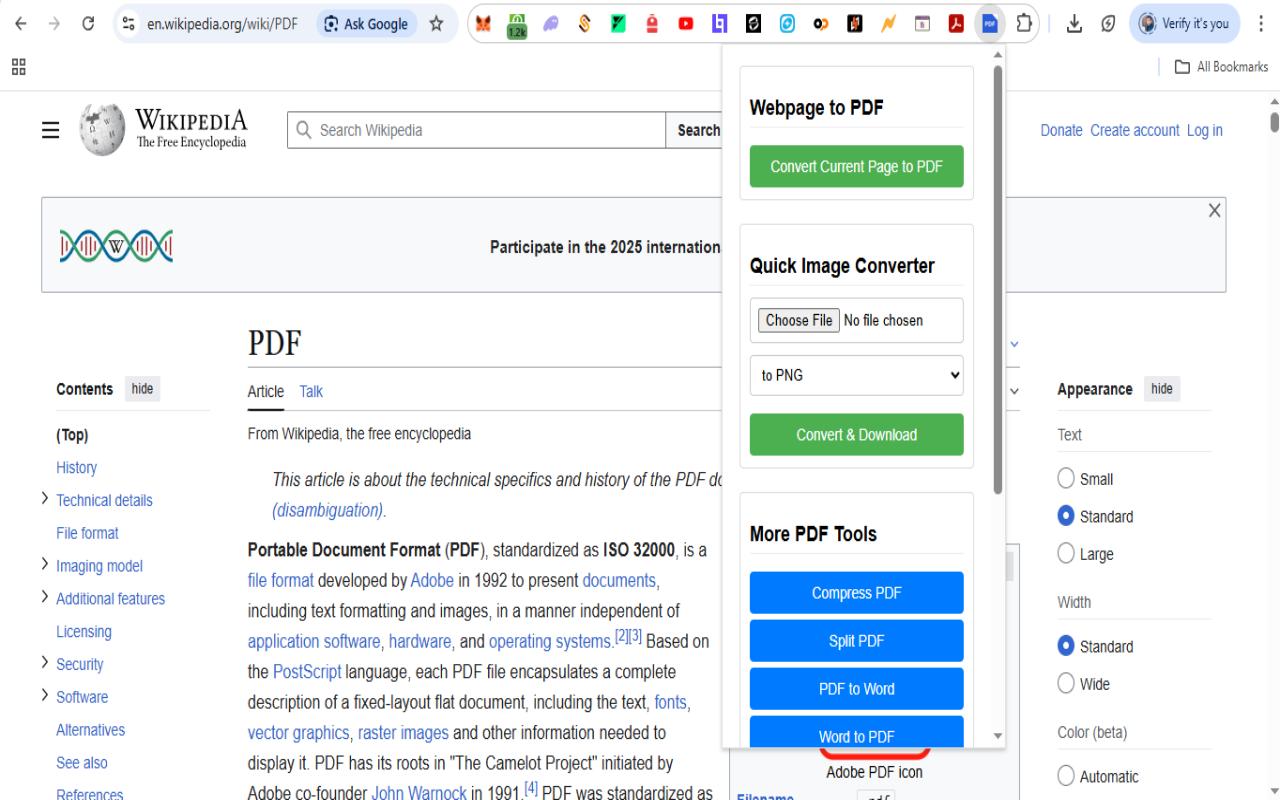
Igbesẹ 1: Ṣabẹwo si Eyikeyi Oju opo wẹẹbu
Ṣí ojú-ìwé orí ayélujára èyíkéyìí tàbí àwòrán tí o fẹ́ yí padà sí PDF nínú aṣàwákiri rẹ.
_1764434629881.jpg)
Ìgbésẹ̀ 2: Tẹ Àmì ìtẹ̀síwájú
Click the Image to PDF extension icon in your browser toolbar to open the conversion panel.
_1764434629825.jpg)
Step 3: Convert to PDF
Select conversion options and click 'Convert & Download' to instantly create your PDF file.
_1764434629768.jpg)
Step 4: Download & View
Your PDF is ready! Download it instantly or view it directly in your browser.
Wa fun aṣawakiri ayanfẹ rẹ


FAQs — What People Usually Ask
Real Benefits You'll Actually Feel
- 🔁 Instant gratification — Convert and get a PDF in seconds, no waiting, no loading bars.
- 🔐 Peace of mind — Sensitive docs and personal photos stay private; no third-party servers involved.
- 🧑💻 Streamlined workflow — From webpage to PDF to local viewing — all in one place; no jumping between apps.
- 📂 Declutter & organize — Compile scattered images, webpages, screenshots into clean, shareable PDF files.
- 🌍 Work anywhere — Whether at home, office, or on the go — offline functionality ensures you're never stuck without connectivity.
- 🪶 Lightweight & fast — No heavy installs, no system slowdown. Ideal for older PCs or low-resource devices.
- 📱 Cross-browser & cross-device — Whether on desktop Chrome/Edge or mobile Firefox Android — enjoy consistent PDF tools everywhere.
Try It Today — And Transform How You Manage Content
Stop juggling multiple tools, avoid risky online upload services, and say goodbye to messy workflows. Whether you're saving a blog post for offline reading, converting screenshots for a project, organizing your documents, or archiving research — Image to PDF Converter : Save as Pdf makes it effortless.
Get it now:
- Chrome — install from Chrome Web Store
- Edge — install from Edge Add-ons store
- Firefox Android — install from Mozilla Add-ons
Then: open any webpage or image → click "Convert to PDF" → download and enjoy your PDF.
That's it. Instant, safe, efficient — and available on your browser of choice.
Start using it today, and discover how simple PDF management — and digital organization — can be.